Domain flkr.de kaufen?
Wir ziehen mit dem Projekt
flkr.de um.
Sind Sie am Kauf der Domain
flkr.de interessiert?
domain@kv-gmbh.de · 0541-91531010
Domain flkr.de kaufen?
Wie setze ich in VBA Excel einen Filter über eine Checkbox?
Um in VBA Excel einen Filter über eine Checkbox zu setzen, musst du zuerst die Checkbox-Steuerungselemente in deinem Arbeitsblatt einfügen. Dann kannst du den Wert der Checkbox abfragen und basierend darauf den Filter auf die gewünschten Daten anwenden. Du kannst dies mit der Methode "AutoFilter" auf dem Range-Objekt tun und die Kriterien für den Filter basierend auf dem Wert der Checkbox festlegen. **
Wo finde ich die Checkbox?
Die Checkbox befindet sich normalerweise in Formularen oder auf Websites, wo Benutzer eine Auswahl treffen müssen. Sie wird oft als kleines Kästchen mit einem Häkchen dargestellt, das angeklickt werden kann. Um die Checkbox zu finden, scrolle auf der Seite nach unten oder suche nach dem entsprechenden Abschnitt im Formular. Manchmal ist die Checkbox auch mit einem Text oder einer Frage verbunden, die du beantworten musst. Wenn du die Checkbox immer noch nicht finden kannst, schaue nach Anweisungen oder Hinweisen auf der Seite, die dir helfen könnten, sie zu lokalisieren. **


Ähnliche Suchbegriffe für Checkbox
Top-Angebote
Produkte zum Begriff Checkbox:
-
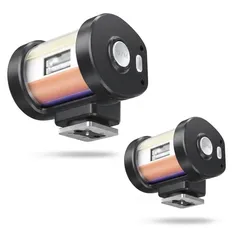
Lomography Lomomatic 110 Kamera & Blitz ZebraBegib dich auf Entdeckungstour mit der innovativsten und kompaktesten Pocketkamera der Welt. Erlebe die aufregende Edition, die mit einem leistungsstarken Glasobjektiv, einer Belichtungsautomatik, kreativen Features und einem abnehmbaren Blitz ausgestattet ist. Dein 110-Abenteuer beginnt genau JETZT! Produktbilder zeigen optionales Zubehör und Anwendungsbeispiele.119,00 €*Versand: 0,00 €Sichere Weiterleitung zum Anbieter
-
Lomography Lomomatic 110 Kamera & Blitz MetalBegib dich auf die Entdeckungsreise mit der schärfsten und kreativsten Pocketkamera der Welt. Das elegante Metallgehäuse beherbergt ein leistungsstarkes Glasobjektiv, eine automatische Belichtungssteuerung, aufregende Kreativfunktionen und einen abnehmbaren Blitz. Dein 110-Abenteuer beginnt genau JETZT! Produktbilder zeigen optionales Zubehör und Anwendungsbeispiele.159,00 €*Versand: 0,00 €Sichere Weiterleitung zum Anbieter
-
Lomography Lomomatic 110 Kamera & Blitz Golden GateBegib dich auf die Reise mit der schärfsten und kreativsten Pocketkamera der Welt. Dieser farbenfrohe Begleiter verfügt über ein leistungsstarkes Glasobjektiv, eine automatische Belichtungssteuerung, aufregende Kreativfunktionen und einen abnehmbaren Blitz. Dein 110-Abenteuer beginnt genau JETZT! Produktbilder zeigen optionales Zubehör und Anwendungsbeispiele.119,00 €*Versand: 0,00 €Sichere Weiterleitung zum Anbieter



-
Ist ein Checkbox als Pflichtfeld?
Ein Checkbox-Feld kann als Pflichtfeld definiert werden, indem es als erforderlich markiert wird. Wenn ein Benutzer das Kontrollkästchen nicht aktiviert, wird er daran gehindert, das Formular abzusenden, bis er das Pflichtfeld ausgefüllt hat. **
-
Wie erstelle ich eine Checkbox in Excel?
Um eine Checkbox in Excel zu erstellen, gehe wie folgt vor: Klicke auf das Entwicklertools-Registerkarte in der Menüleiste, dann auf "Einfügen" und wähle "Formularsteuerelemente". Wähle das Kontrollkästchen aus und ziehe es auf die gewünschte Zelle in deinem Arbeitsblatt. Du kannst die Checkbox dann anpassen, indem du mit der rechten Maustaste darauf klickst und "Eigenschaften" auswählst. **
-
Wie kann man nur eine Checkbox gleichzeitig auswählen?
Um sicherzustellen, dass nur eine Checkbox gleichzeitig ausgewählt werden kann, können Sie den Namen (name) der Checkboxen gleich halten und den Wert (value) der Checkboxen unterschiedlich gestalten. Dadurch wird sichergestellt, dass nur eine Checkbox mit demselben Namen ausgewählt werden kann. Sie können auch JavaScript verwenden, um sicherzustellen, dass nur eine Checkbox ausgewählt ist, indem Sie die anderen Checkboxen deaktivieren, wenn eine ausgewählt wird. **
-
Wie kann man eine Checkbox im Browser speichern?
Um eine Checkbox im Browser zu speichern, kann man entweder den Zustand der Checkbox in einem Cookie speichern oder die Checkbox in einer Datenbank speichern, wenn man eine serverseitige Lösung verwendet. Alternativ kann man auch den Local Storage des Browsers verwenden, um den Zustand der Checkbox zu speichern. **
Wie speichert man den Checkbox-Status im LocalStorage?
Um den Checkbox-Status im LocalStorage zu speichern, musst du zunächst den aktuellen Status der Checkbox abrufen. Dies kann mit JavaScript und der Methode `querySelector` erfolgen. Anschließend kannst du den Status in den LocalStorage mit der Methode `setItem` speichern. Um den Status später wieder abzurufen, verwendest du die Methode `getItem` und setzt den Checkbox-Status entsprechend. **
Wie erstelle ich Bilder, die wie eine Checkbox funktionieren?
Um Bilder zu erstellen, die wie eine Checkbox funktionieren, kannst du eine Grafiksoftware wie Photoshop oder GIMP verwenden. Erstelle ein Rechteck oder eine quadratische Form und fülle es mit einer Farbe, die den Hintergrund darstellt. Füge dann ein kleineres Rechteck oder eine quadratische Form hinzu, das die Checkbox darstellt, und fülle es mit einer anderen Farbe, um anzuzeigen, ob sie aktiviert oder deaktiviert ist. **
Top-Angebote
Produkte zum Begriff Checkbox:
-
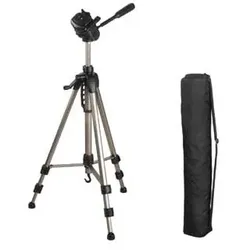
Avizar Stativ Smartphone & Kamera Stativ (Metall), Stativ, SchwarzDas 360° drehbare Stativ von Avizar ist eine vielseitige Lösung für Fotografie, Video und Streaming. Mit einer maximalen Höhe von 160 cm und drei verstellbaren Sektionen bietet es Stabilität und Flexibilität für verschiedene Aufnahmesituationen. Der um 360° drehbare Kopf ermöglicht eine präzise Anpassung des Bildausschnitts, egal ob im Hoch- oder Querformat. Hergestellt aus einer robusten Metalllegierung, ist dieses Stativ sowohl für Content Creators als auch für Hobby- und Profifotografen geeignet. Die universelle 1/4" Schraube sorgt dafür, dass es mit einer Vielzahl von Kameras, Smartphones und Zubehör kompatibel ist. Mit seiner leichten Bauweise ist es zudem einfach zu transportieren, was es zu einem idealen Begleiter für unterwegs macht. - Maximale Höhe von 160 cm für vielseitige Anwendungen - 360° drehbarer Kopf für präzise Bildausschnitte - Robuste Metalllegierung für hohe Stabilität - Universalschraube 1/4" für verschiedene Geräte.65,90 €*Versand: 0,00 €Sichere Weiterleitung zum Anbieter
-
Rollei 35AF/ analog/ 35mm f/2.8 Objektiv/ BlitzRollei 35AFEntdecken Sie den Zauber der analogen Fotografie mit der Rollei 35AF. Treten Sie in die Welt der analogen Fotografie ein und erinnern Sie sich an die guten alten Zeiten mit der analogen Kamera Rollei 35AF. Sie vereint den Charme der Nostalgie mit moderner Technologie und wird sowohl erfahrene Fotografen als auch Anfänger begeistern. Die kompakte Kamera Rollei 35AF ist mit einem modernen LiDAR-Sensor ausgestattet, der präzises automatisches Fokussieren von Objekten ermöglicht. In Kombination mit einem hochwertigen Objektiv können Sie mit 35-mm-Film jeden Moment präzise und in hoher Bildqualität festhalten. Anfänger werden die benutzerfreundliche Oberfläche und die einfache Bedienung zu schätzen wissen. Weitere Vorteile sind der integrierte Blitz, der die Umgebung aufhellt und sich für Nachtaufnahmen eignet. Es gibt auch eine Selbstauslöserfunktion oder eine automatische Belichtungssteuerung. So erhalten Sie authentische Fotos, ohne Einstellungen manuell vornehmen zu müssen.Wi599,00 €*Versand: 0,00 €Sichere Weiterleitung zum Anbieter
-
Lomography Lomomatic 110 Kamera & Blitz ZebraBegib dich auf Entdeckungstour mit der innovativsten und kompaktesten Pocketkamera der Welt. Erlebe die aufregende Edition, die mit einem leistungsstarken Glasobjektiv, einer Belichtungsautomatik, kreativen Features und einem abnehmbaren Blitz ausgestattet ist. Dein 110-Abenteuer beginnt genau JETZT! Produktbilder zeigen optionales Zubehör und Anwendungsbeispiele.119,00 €*Versand: 0,00 €Sichere Weiterleitung zum Anbieter
-
Lomography Lomomatic 110 Kamera & Blitz MetalBegib dich auf die Entdeckungsreise mit der schärfsten und kreativsten Pocketkamera der Welt. Das elegante Metallgehäuse beherbergt ein leistungsstarkes Glasobjektiv, eine automatische Belichtungssteuerung, aufregende Kreativfunktionen und einen abnehmbaren Blitz. Dein 110-Abenteuer beginnt genau JETZT! Produktbilder zeigen optionales Zubehör und Anwendungsbeispiele.159,00 €*Versand: 0,00 €Sichere Weiterleitung zum Anbieter
-
Wie setze ich in VBA Excel einen Filter über eine Checkbox?
Um in VBA Excel einen Filter über eine Checkbox zu setzen, musst du zuerst die Checkbox-Steuerungselemente in deinem Arbeitsblatt einfügen. Dann kannst du den Wert der Checkbox abfragen und basierend darauf den Filter auf die gewünschten Daten anwenden. Du kannst dies mit der Methode "AutoFilter" auf dem Range-Objekt tun und die Kriterien für den Filter basierend auf dem Wert der Checkbox festlegen. **
-
Wo finde ich die Checkbox?
Die Checkbox befindet sich normalerweise in Formularen oder auf Websites, wo Benutzer eine Auswahl treffen müssen. Sie wird oft als kleines Kästchen mit einem Häkchen dargestellt, das angeklickt werden kann. Um die Checkbox zu finden, scrolle auf der Seite nach unten oder suche nach dem entsprechenden Abschnitt im Formular. Manchmal ist die Checkbox auch mit einem Text oder einer Frage verbunden, die du beantworten musst. Wenn du die Checkbox immer noch nicht finden kannst, schaue nach Anweisungen oder Hinweisen auf der Seite, die dir helfen könnten, sie zu lokalisieren. **
-
Ist ein Checkbox als Pflichtfeld?
Ein Checkbox-Feld kann als Pflichtfeld definiert werden, indem es als erforderlich markiert wird. Wenn ein Benutzer das Kontrollkästchen nicht aktiviert, wird er daran gehindert, das Formular abzusenden, bis er das Pflichtfeld ausgefüllt hat. **
-
Wie erstelle ich eine Checkbox in Excel?
Um eine Checkbox in Excel zu erstellen, gehe wie folgt vor: Klicke auf das Entwicklertools-Registerkarte in der Menüleiste, dann auf "Einfügen" und wähle "Formularsteuerelemente". Wähle das Kontrollkästchen aus und ziehe es auf die gewünschte Zelle in deinem Arbeitsblatt. Du kannst die Checkbox dann anpassen, indem du mit der rechten Maustaste darauf klickst und "Eigenschaften" auswählst. **
Ähnliche Suchbegriffe für Checkbox
-
Lomography Lomomatic 110 Kamera & Blitz Golden GateBegib dich auf die Reise mit der schärfsten und kreativsten Pocketkamera der Welt. Dieser farbenfrohe Begleiter verfügt über ein leistungsstarkes Glasobjektiv, eine automatische Belichtungssteuerung, aufregende Kreativfunktionen und einen abnehmbaren Blitz. Dein 110-Abenteuer beginnt genau JETZT! Produktbilder zeigen optionales Zubehör und Anwendungsbeispiele.119,00 €*Versand: 0,00 €Sichere Weiterleitung zum Anbieter
-
Wie kann man nur eine Checkbox gleichzeitig auswählen?
Um sicherzustellen, dass nur eine Checkbox gleichzeitig ausgewählt werden kann, können Sie den Namen (name) der Checkboxen gleich halten und den Wert (value) der Checkboxen unterschiedlich gestalten. Dadurch wird sichergestellt, dass nur eine Checkbox mit demselben Namen ausgewählt werden kann. Sie können auch JavaScript verwenden, um sicherzustellen, dass nur eine Checkbox ausgewählt ist, indem Sie die anderen Checkboxen deaktivieren, wenn eine ausgewählt wird. **
-
Wie kann man eine Checkbox im Browser speichern?
Um eine Checkbox im Browser zu speichern, kann man entweder den Zustand der Checkbox in einem Cookie speichern oder die Checkbox in einer Datenbank speichern, wenn man eine serverseitige Lösung verwendet. Alternativ kann man auch den Local Storage des Browsers verwenden, um den Zustand der Checkbox zu speichern. **
-
Wie speichert man den Checkbox-Status im LocalStorage?
Um den Checkbox-Status im LocalStorage zu speichern, musst du zunächst den aktuellen Status der Checkbox abrufen. Dies kann mit JavaScript und der Methode `querySelector` erfolgen. Anschließend kannst du den Status in den LocalStorage mit der Methode `setItem` speichern. Um den Status später wieder abzurufen, verwendest du die Methode `getItem` und setzt den Checkbox-Status entsprechend. **
-
Wie erstelle ich Bilder, die wie eine Checkbox funktionieren?
Um Bilder zu erstellen, die wie eine Checkbox funktionieren, kannst du eine Grafiksoftware wie Photoshop oder GIMP verwenden. Erstelle ein Rechteck oder eine quadratische Form und fülle es mit einer Farbe, die den Hintergrund darstellt. Füge dann ein kleineres Rechteck oder eine quadratische Form hinzu, das die Checkbox darstellt, und fülle es mit einer anderen Farbe, um anzuzeigen, ob sie aktiviert oder deaktiviert ist. **
* Alle Preise verstehen sich inklusive der gesetzlichen Mehrwertsteuer und ggf. zuzüglich Versandkosten. Die Angebotsinformationen basieren auf den Angaben des jeweiligen Shops und werden über automatisierte Prozesse aktualisiert. Eine Aktualisierung in Echtzeit findet nicht statt, so dass es im Einzelfall zu Abweichungen kommen kann. ** Hinweis: Teile dieses Inhalts wurden von KI erstellt.